

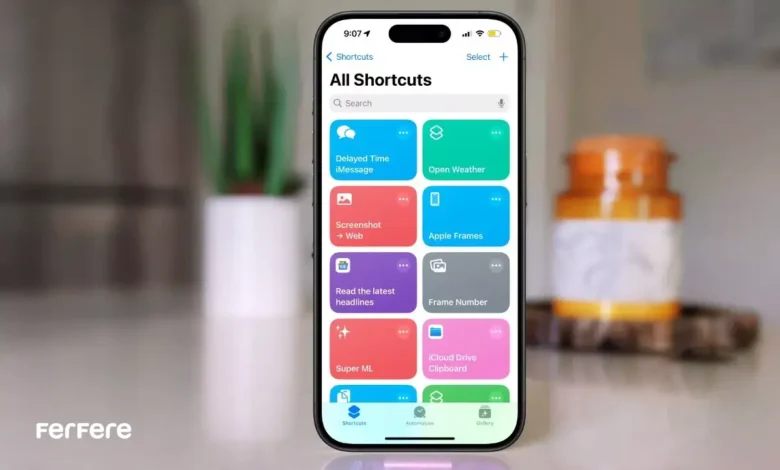
آیفون همیشه به عنوان یکی از پیشرفته ترین گوشی های هوشمند شناخته شده است. اپل نه تنها سخت افزاری قدرتمند ارائه می دهد بلکه نرم افزارهای اختصاصی اش هم تجربه کاربری متفاوتی را به همراه دارند. یکی از جذاب ترین قابلیت ها در سال های اخیر، معرفی برنامه شورتکات آیفون بوده است. این برنامه به کاربران اجازه می دهد کارهای روزمره را تنها با یک لمس ساده یا دستور صوتی از طریق سیری خودکار کنند.
وقتی برای اولین بار وارد این برنامه می شوید، ممکن است همه چیز ساده به نظر برسد؛ چند میانبر آماده وجود دارد که می توانید آن ها را امتحان کنید. اما واقعیت این است که دنیای واقعی شورتکات ها وقتی آغاز می شود که شما یاد بگیرید چگونه آن ها را ویرایش کنید. ویرایش شورتکات در آیفون قدرتی به شما می دهد که گوشی خود را دقیقا مطابق سبک زندگی و نیازهایتان شکل دهید. از ارسال پیام های صبحگاهی گرفته تا ترکیب چند کار مختلف مانند روشن کردن وای فای، باز کردن اپلیکیشن موسیقی و نمایش وضعیت آب وهوا، همه چیز تنها با یک میانبر امکان پذیر می شود.
در ادامه این مقاله، به طور مفصل درباره شخصی سازی، سازماندهی و ویرایش میانبرها صحبت خواهیم کرد. اگر تا امروز فکر می کردید آیفون شما به اندازه کافی هوشمند است، مطمئن باشید پس از مطالعه این مطلب دیدگاه تازه ای پیدا می کنید.
چرا باید شورتکات ها را ویرایش کنیم؟
بسیاری از کاربران وقتی برای اولین بار با شورتکات ها آشنا می شوند، تنها از نسخه های آماده یا ساده آن ها استفاده می کنند. اما واقعیت این است که قدرت اصلی این قابلیت زمانی آشکار می شود که شما میانبرها را مطابق نیازهای شخصی خود ویرایش کنید. ویرایش شورتکات ها نه تنها باعث صرفه جویی در زمان می شود، بلکه آیفون را به ابزاری انعطاف پذیر و دقیقا منطبق با سبک زندگی شما تبدیل می کند.
صرفه جویی در زمان
کاربران امروزی درگیر ده ها کار روزانه هستند؛ از بررسی ایمیل و شبکه های اجتماعی گرفته تا مدیریت وظایف کاری. ویرایش شورتکات ها به شما این امکان را می دهد که همه این کارها را به صورت خودکار و پشت سر هم انجام دهید. برای مثال، تصور کنید صبح که از خواب بیدار می شوید تنها با یک لمس، آیفون شما آلارم را خاموش کند، موزیک مورد علاقه تان را پخش کند و آخرین وضعیت آب وهوا را نمایش دهد. چنین تجربه ای نه تنها وقت شما را ذخیره می کند بلکه حس لذت و بهره وری بیشتری به همراه دارد.
تجربه شخصی سازی شده
هیچ دو کاربری دقیقا شبیه هم نیستند. یک دانشجو نیاز دارد میانبری داشته باشد که او را به سامانه آموزشی دانشگاه وصل کند و همزمان تایمر مطالعه را فعال کند. یک کارمند شرکتی ترجیح می دهد شورتکاتی داشته باشد که جلسات روزانه را نشان دهد و مسیر ترافیک را بررسی کند. شخصی سازی شورتکات آیفون به شما اجازه می دهد تجربه ای منحصربه فرد خلق کنید.
همگام بودن با تغییرات زندگی
زندگی پر از تغییر است؛ اپلیکیشن هایی که امروز استفاده می کنید ممکن است فردا جای خود را به برنامه های جدیدتری بدهند. همچنین عادات روزمره یا حتی شغل شما تغییر خواهد کرد. در این شرایط، ویرایش شورتکات ها انعطاف پذیری لازم را فراهم می کند تا آیفون همیشه مطابق نیازهای تازه شما عمل کند.
ظاهر میانبرها؛ شخصی سازی شورتکات آیفون از نگاه بصری
ظاهر شورتکات ها اولین چیزی است که چشم کاربر را جذب می کند. وقتی میانبرها از نظر بصری مرتب، رنگی و قابل تشخیص باشند، هم سرعت استفاده بالاتر می رود و هم تجربه کاربری لذت بخش تری ایجاد می شود. اپل این امکان را داده که شما به سادگی رنگ ها، آیکون ها و حتی تصاویر هر شورتکات را تغییر دهید تا محیط گوشی تان دقیقا مطابق سلیقه و نیاز شما شخصی سازی شود.
تغییر نام شورتکات ها
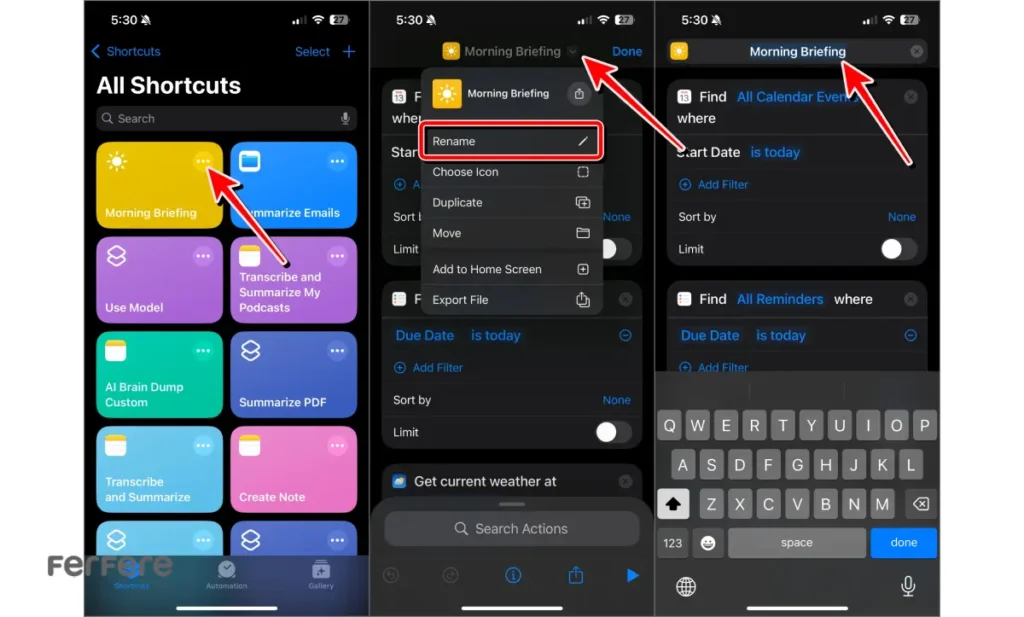
نام شورتکات ها اهمیت زیادی دارد. وقتی تعداد میانبرها زیاد شود، تشخیص سریع آن ها بدون نام گذاری مناسب دشوار خواهد بود. تغییر نام به شما کمک می کند دسته بندی بهتری داشته باشید. برای این کار کافی است روی سه نقطه شورتکات مورد نظر بزنید و گزینه Rename را انتخاب کنید.
تغییر رنگ و آیکون
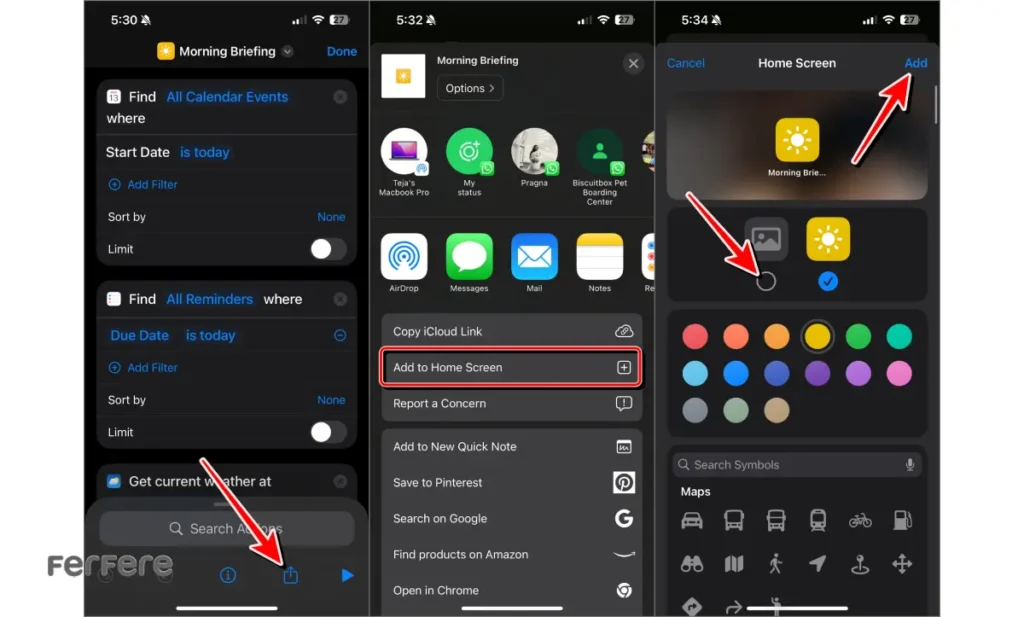
ظاهر شورتکات ها از نظر بصری تأثیر زیادی دارد. استفاده از رنگ ها و نمادهای مختلف کمک می کند میانبرها سریع تر در ذهن بمانند. برای مثال، می توانید شورتکات های کاری را آبی، شورتکات های شخصی را سبز و موارد فوری را قرمز کنید. انتخاب یک آیکون مرتبط نیز باعث می شود استفاده از آن ها راحت تر باشد.

افزودن تصویر دلخواه روی صفحه اصلی
یکی از جذاب ترین امکانات، استفاده از تصاویر دلخواه برای آیکون شورتکات هاست. فرض کنید برای تماس با یکی از اعضای خانواده میانبری ساخته اید. با قرار دادن تصویر او به عنوان آیکون، این میانبر همیشه در دسترس و قابل تشخیص خواهد بود. این سطح از شخصی سازی، آیفون را بیش از پیش به ابزار شخصی شما تبدیل می کند.
مشکل بی نظمی در میانبرهای زیاد
وقتی تعداد شورتکات ها بالا می رود، پیدا کردن میانبر مناسب دشوار می شود. مرتب سازی دستی آن ها تنها تا حدی کمک کننده است و در نهایت به آشفتگی منجر خواهد شد. اینجا است که پوشه ها وارد میدان می شوند.
ایجاد پوشه های اختصاصی
ساخت پوشه ها به شما اجازه می دهد شورتکات ها را بر اساس دسته بندی موضوعی مرتب کنید. مثلا یک پوشه برای کارهای روزمره، پوشه ای دیگر برای سرگرمی و یک پوشه برای امور مرتبط با سلامت. این روش مدیریت، دسترسی به میانبرها را بسیار سریع تر می کند.
ویرایش عملکرد شورتکات ها؛ قلب اصلی اتوماسیون
اگر ظاهر و سازماندهی شورتکات ها جنبه زیبایی و نظم را پوشش می دهد، بخش عملکرد دقیقا جایی است که قدرت واقعی میانبرها نمایان می شود. هر شورتکات از مجموعه ای از اکشن ها تشکیل شده که مانند قطعات پازل در کنار هم قرار می گیرند تا یک وظیفه کامل را انجام دهند. ویرایش این اکشن ها، اضافه یا حذف کردن آن ها و حتی تغییر ترتیبشان همان چیزی است که میانبرها را از یک ابزار ساده به یک اتوماسیون هوشمند تبدیل می کند.
افزودن اکشن های جدید
اکشن ها همان مراحل کوچک تشکیل دهنده هر شورتکات هستند. با افزودن اکشن های جدید، شورتکات ها را قدرتمندتر کنید. برای نمونه، اگر میانبری برای باز کردن اپلیکیشن موسیقی دارید، می توانید اکشنی اضافه کنید که بعد از باز شدن اپ، پلی لیست مورد علاقه تان را پخش کند.
حذف مراحل غیرضروری
گاهی میانبرها بیش از حد پیچیده می شوند. حذف اکشن های اضافی باعث می شود اجرای شورتکات سریع تر و بدون خطا انجام شود.
استفاده از متغیرها
متغیرها انعطاف زیادی به شورتکات ها می دهند. برای مثال، می توانید میانبری بسازید که هنگام اجرا از شما بپرسد پیام به چه کسی ارسال شود یا کدام آهنگ پخش شود. این امکان به شما اجازه می دهد میانبرهایتان پویا و متنوع باشند.
تست و رفع اشکال شورتکات ها
بعد از آنکه شورتکات های خود را ویرایش و شخصی سازی کردید، مرحله مهم بعدی اطمینان از عملکرد صحیح آن هاست. حتی بهترین شورتکات ها هم ممکن است در اجرا دچار مشکل شوند؛ گاهی یک اکشن درست پیکربندی نشده، یا ترتیب مراحل باعث بروز خطا می شود. به همین دلیل تست و عیب یابی بخش جدایی ناپذیر فرایند ساخت و ویرایش میانبرها است و تضمین می کند شورتکات ها همان طور که انتظار دارید کار کنند.
اهمیت تست
بدون تست، نمی توان مطمئن شد شورتکات ها درست کار می کنند. پس از هر ویرایش باید میانبر را اجرا کنید تا عملکرد واقعی آن مشخص شود.
مشکلات رایج و راهکارها
گاهی ترتیب اکشن ها اشتباه است یا ورودی ها به طور کامل وارد نشده اند. در چنین شرایطی کافی است مراحل را مرور و خطاها را اصلاح کنید.
مثال رفع اشکال
فرض کنید میانبری طراحی کرده اید که قرار است پیام خوش آمدگویی برای همکارانتان ارسال کند، اما پیام به مخاطب اشتباه ارسال می شود. با بررسی اکشن ها و انتخاب صحیح مخاطب، مشکل حل خواهد شد.
نکات پیشرفته برای حرفه ای ها
وقتی اصول اولیه ساخت و ویرایش شورتکات ها را یاد گرفتید، وقت آن می رسد که کمی عمیق تر شوید و از قابلیت های پیشرفته تر استفاده کنید. این بخش مخصوص کاربرانی است که می خواهند آیفونشان دقیقا مانند یک دستیار شخصی هوشمند عمل کند و بتوانند فرآیندهای پیچیده تر را نیز مدیریت کنند. با به کارگیری این روش ها، نه تنها سرعت کار بالا می رود بلکه تجربه کاربری شما هم غنی تر خواهد شد.
استفاده از شرط ها (If)
شرط ها به شما اجازه می دهند میانبرهای هوشمندتری بسازید. برای نمونه، می توانید شرطی اضافه کنید که اگر وای فای خاموش بود، پیش از ادامه کار آن را روشن کند.
ساخت منوهای انتخابی
به جای داشتن چند میانبر مشابه، یک شورتکات طراحی کنید که هنگام اجرا از شما بپرسد کدام گزینه را می خواهید. این کار تعداد شورتکات ها را کاهش می دهد و مدیریتشان آسان تر می شود.
ترکیب چند شورتکات
گاهی لازم است چند میانبر پشت سر هم اجرا شوند. ترکیب شورتکات ها به شما امکان می دهد جریان های پیچیده تری بسازید. اینجا جایی است که می توانید واقعا از ترفندهای مخفی آیفون بهره مند شوید و قابلیت هایی فراتر از انتظار کشف کنید.
چه زمانی باید شورتکات ها را ویرایش کنیم؟
زندگی ما دائما تغییر می کند. اپلیکیشنی که امروز محبوب شماست، فردا ممکن است جای خود را به برنامه جدیدتری بدهد. در چنین شرایطی لازم است شورتکات ها را ویرایش کنید تا همچنان کاربردی باقی بمانند. همچنین اگر شغل یا عادات روزمره شما تغییر کند، میانبرها نیز باید به روزرسانی شوند. حتی در سفر می توانید شورتکات هایی بسازید که بر اساس موقعیت مکانی، وظایف متفاوتی انجام دهند.
مقایسه تجربه کاربران و خرید گوشی جدید
اگر به فکر خرید گوشی تازه هستید، باید بدانید که این قابلیت جذاب تنها بخشی از دنیای آیفون است. هرچند برندهای مختلف امکانات متنوعی ارائه می دهند، اما اپل با اپلیکیشن Shortcuts استاندارد جدیدی در زمینه اتوماسیون شخصی معرفی کرده است. کسانی که به دنبال بهترین تجربه هستند، معمولا هنگام انتخاب میان انواع گوشی موبایل، آیفون را به خاطر همین امکانات نرم افزاری ویژه انتخاب می کنند.
تجربه خرید و اهمیت دسترسی
با توجه به گستردگی نیاز کاربران، خرید اپل یا سایر برندها امروزه بسیار راحت تر شده است. شما به سادگی می توانید از یک فروشگاه اینترنتی معتبر مدل مورد نظر خود را انتخاب و خریداری کنید. این موضوع نشان می دهد که دسترسی به فناوری دیگر محدود به فروشگاه های حضوری نیست و کاربران به راحتی می توانند انتخاب های هوشمندانه داشته باشند.
نتیجه گیری
در پایان باید گفت که ویرایش شورتکات در آیفون چیزی فراتر از یک قابلیت ساده است. این ویژگی، آیفون شما را به یک دستیار شخصی واقعی تبدیل می کند. با کمی خلاقیت و حوصله، می توانید وظایف روزمره را خودکار کنید، زمان بیشتری صرفه جویی کنید و تجربه ای لذت بخش تر از کار با گوشی داشته باشید.
به یاد داشته باشید، شخصی سازی شورتکات آیفون تنها یک گزینه اضافی نیست، بلکه ابزاری است برای اینکه آیفون دقیقاً مطابق نیازها و سبک زندگی شما عمل کند. پس همین امروز یکی از میانبرهای موجود را باز کنید، تغییراتی روی آن اعمال کنید و لذت ببرید از اینکه گوشی تان دقیقاً همان کاری را انجام می دهد که شما می خواهید.
سوالات متداول
برای ویرایش شورتکات کافی است وارد اپ Shortcuts شوید، روی سه نقطه کنار شورتکات بزنید و اکشن ها را اضافه، حذف یا تغییر دهید.
می توانید نام شورتکات را تغییر دهید، رنگ و آیکون جدید انتخاب کنید یا حتی تصویر دلخواهی را برای میانبر روی صفحه اصلی قرار دهید.
بله، با ساخت پوشه می توانید میانبرها را بر اساس موضوع مثل کار، سرگرمی یا سلامت مرتب کنید.
افزودن اکشن جدید باعث می شود شورتکات چند وظیفه پشت سر هم انجام دهد، مثل باز کردن اپ موسیقی و پخش پلی لیست مورد علاقه.
کافی است وارد شورتکات شوید و روی علامت حذف کنار اکشن های غیرضروری بزنید تا میانبر ساده تر و سریع تر اجرا شود.
متغیرها به شورتکات انعطاف می دهند، برای مثال می توانید تعیین کنید هنگام اجرا از شما بپرسد پیام به چه کسی ارسال شود.
با تست میانبر می توانید مطمئن شوید همه مراحل درست کار می کنند و اگر خطایی وجود داشته باشد، آن را رفع کنید.
اشتباه در ترتیب اکشن ها یا وارد نکردن کامل ورودی ها از مشکلات رایج هستند که با بازبینی و اصلاح مراحل حل می شوند.
بله، با استفاده از If می توانید شرط بگذارید تا میانبر بسته به وضعیت گوشی کارهای مختلفی انجام دهد، مثل روشن کردن وای فای در صورت خاموش بودن.
با ساخت منوهای انتخابی و ترکیب چند شورتکات می توانید میانبرهای پیشرفته تری بسازید که بسته به نیاز شما گزینه های متفاوتی اجرا کنند.
هر زمان که برنامه های روزمره، اپلیکیشن ها یا حتی سبک زندگی شما تغییر کند باید میانبرها را ویرایش کنید تا همچنان کاربردی باشند.






